CCPaaSフロントエンド UI SDKV2.1.0
UI SDKはUIおよびUI設定のみを提供します。このドキュメントでは、発信UI SDKの基本的な使用方法、注意事項、サンプルコードなどを提供します。
一、基本的な使用方法
- UI-SDKはAPI-SDKと組み合わせて使用する必要があります。
- ダウンロード先からSDKのjsファイルとcssファイルをダウンロードし、埋め込みたいページに導入します。
- サンプルコードをコピーし、設定パラメータ情報を修正して、対応するメソッドを呼び出してSDKを使用します。
ダウンロード先:
- jsダウンロードリンク: https://ccps.s4.udesk.cn/ccpaas-phone-sdk/sdk/cti-phone/2.2.0/udesk-phone-bar/index.js
- cssダウンロードリンク:https://ccps.s4.udesk.cn/ccpaas-phone-sdk/sdk/cti-phone/2.2.0/udesk-phone-bar/index.css
二、注意事項
ブラウザ互換性
- SDKは現在、IE9+(含む)のIEブラウザとそのベースのカーネル(360/qq/…)、その他の主要ブラウザ(chrome/firefox/…)をサポートしています。
- 可能であれば、最適なユーザー体験を得るためにIE10以降のバージョンへのアップグレードを推奨します。
コードサンプル
ステップ一、 必要なjs、cssファイルを導入する
<!-- APISDkのjsファイルを導入 -->
<script src="https://ccps.s4.udesk.cn/ccpaas-phone-sdk/sdk/cti-phone/2.1.0/call-center-class.es6.js"></script>
<!-- UISDKのcssファイルを導入 -->
<link rel="stylesheet"  href="https://ccps.s4.udesk.cn/ccpaas-phone-sdk/sdk/cti-phone/2.1.0/udesk-phone-bar.css">
<!-- UISDKのjsファイルを導入 -->
<script src="https://ccps.s4.udesk.cn/ccpaas-phone-sdk/sdk/cti-phone/2.1.0/udesk-phone-bar.es6.js"><script>
ステップ二、 UISDKインスタンスを初期化する(横版と縦版に分かれます。いずれかを選択してください)
横版SDK(UdeskCtiPhoneBar)
- インスタンスを初期化
let udeskCtiPhoneBarInstance = new UdeskCtiPhoneBar({
        udeskCCPaasApi: UdeskCCPaasApiInstance,
});
const uiInstance =  udeskCtiPhoneBarInstance.RenderTo(document.getElementById("root"));
- インスタンスを破棄
udeskCtiPhoneBarInstance.Destroy();
縦版SDK(UdeskVerticalPhone)
- インスタンスを初期化
let udeskVerticalPhoneInstance = new UdeskVerticalPhone({
        udeskCCPaasApi: UdeskCCPaasApiInstance,
});
const uiInstance =udeskVerticalPhoneInstance.RenderTo(document.getElementById("root"));
- インスタンスを破棄
udeskVerticalPhoneInstance.Destroy();
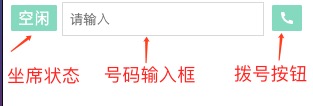
成功した埋め込みは以下の図の通りです
三、UISDKインスタンスパラメータ説明
| 名称 | タイプ | 必須かどうか | 説明 | デフォルト値 |
|---|---|---|---|---|
| LanguageCode | string | 否 | 言語 | "ZH-CN" |
| UdeskCCPaasApi | object | 是 | CC PaaS発信API SDKのインスタンス | Null |
| MonitorCallCenterEventSource | string | 否 | APIイベントを監視する名前空間 | "udesk-call-center-phone" |
| Buttons | object | 否 | ボタン設定、詳細は以下 | {} |
| EnableHideSensitiveInfo | bool | 否 | 機密情報非表示を有効にするか | false |
| IsClearNumberInputByCallSuccess | bool | 否 | 発信成功後にダイヤル入力欄をクリアするか | true |
| EnableCallInTimeoutMonitor | bool | 否 | 着信タイムアウト通知を有効にするか | false |
| CallInTimeoutSecond | bool | 否 | 着信タイムアウト秒数 | 60 |
| NumberInputReadonly | bool | 否 | 番号入力欄を読み取り専用にするか | false |
| PhoneDialVisible | bool | 否 | ダイヤルパッドを表示するか | true |
| CallLogsVisible | bool | 否 | 通話記録を表示するか | true |
| ManualScreenPop | func | 否 | 手動スクリーンポップイベント | null |
| Log | func | 否 | エラー通知 | null |
| CallNumberInputPlaceholder | string | 否 | ダイヤル入力欄のプレースホルダー | "入力してください" |
| ### Buttonsサンプルコード(ユーザーは必要に応じてボタンUIをカスタマイズできます。カスタマイズ不要の場合は無視してください) |
    //  カスタムButtonsの例
      let Buttons = {
        Hangup: {
            ClassNames: '',
            Icon: "udesk-cti-iconfont icon-udesk-cti-ic-hang-up",
            Text: "切断",
            Visible: true,
            Disabled: false,
            OnClicked: () => { }
        },
        Answer: {
            ClassNames: '',
            Icon: "udesk-cti-iconfont icon-udesk-cti-ic-phone-answer",
            Text: "応答",
            Visible: ({ connectState, agentState, agentSubState, urrentAgentStartTime, phoneMode, phoneState, callStatus, callInputNumber }) => {
                return true;
            },
            Disabled: ({ connectState, agentState, agentSubState, urrentAgentStartTime, phoneMode, phoneState, callStatus, callInputNumber }) => {
                return true;
            }
        }
      }
      // カスタムButtonsの使用
      let udeskCtiPhoneBarInstance = new UdeskCtiPhoneBar({
            udeskCCPaasApi: UdeskCCPaasApiClassInstance,
            Buttons: Buttons
        });
buttonsの値渡し
一部のボタンのデフォルトプロパティを上書きするために使用
現在サポートされているボタン
| ボタン名 | 説明 |
|---|---|
| Answer | 応答ボタン |
| Hangup | 切断ボタン |
| WrapUpFinish | 後処理時間ボタン |
| MakeCall | 発信ボタン |
| DialMakeCall | ダイヤルパッド発信ボタン |
| ManualScreenPop | 手動スクリーンポップボタン |
| SendSms | 送信ボタン |
| AgentStatus | エージェントステータス切替ボタン |
| PhoneDialSetting | ダイヤルパッド設定ボタン |
ボタンの内部プロパティ
| プロパティ名 | 型 | 説明 |
|---|---|---|
| ClassNames | string | ボタンのクラス名 |
| Icon | string | ボタンのアイコン 既存のアイコンを使用する場合、命名は udesk-cti-iconfont icon-udesk-cti-ic-ボタンコマンドをハイフン区切り小文字に変換 例: Hangup ->icon-udesk-cti-ic-hang-up |
| Text | string | ボタンのテキスト |
| Visible | bool/func | ボタンの表示/非表示(ブール値とメソッド呼び出しをサポート) |
| Disabled | bool/func | ボタンの有効/無効(ブール値とメソッド呼び出しをサポート) |
| OnClicked | func | ボタンクリックイベント(このプロパティを設定すると、内部ロジック処理をスキップし、渡されたメソッドに完全に委ねます) |
visibleとdisabledにメソッドを渡す場合、取得可能なコンテキストプロパティ
| 名前 | 型 | 説明 |
|---|---|---|
| connectState | string | 現在のアウトバウンドコンポーネント接続状態 |
| agentState | string | 現在のエージェント状態 |
| agentSubState | string | 現在のエージェントサブ状態 |
| currentAgentStartTime | string | 現在のエージェント状態に切り替わった開始時間 |
| phoneMode | string | 現在の電話モード |
| phoneState | string | 現在の電話状態 |
| callStatus | object | アウトバウンド通話中のコンテキスト |
| callInputNumber | string | 現在のダイヤルパッド入力欄の値 |
| ## 五、SDK renderToの戻り値 |
サンプルコード
uiInstance.Call("SetCallInputNumber", "12345678", {
  EnableHideSensitiveInfo: true
})
SDK renderToはオブジェクトを返し、そのオブジェクト内でcall方式がサポートされています。内部では以下のAPIを呼び出すことができます
| 名称 | パラメータ | 説明 |
|---|---|---|
| SetCallInputNumber | number: 値 options: { } |
ダイヤルパッド入力欄の値を変更します。options内では現在、enableHideSensitiveInfo属性のみサポートされており、書き込まれた値に対して機密情報の隠蔽処理を行うかどうかを制御します |