こんにちは、チケットSDKへのご導入を歓迎いたします。以下に、基本的な使用方法、注意事項、パラメータ説明、メソッド説明、イベント説明、関連するサンプルなどを提供いたします。
基本的な使用方法
ステップ1:SDKの設定
Udeskカスタマーサポートシステムの管理者アカウントでログインし、管理センター -> チャネル管理 -> チケットSDKで基本属性を設定します。
ステップ2:SDKの呼び出し
基本情報にあるコードをウェブページの下部にコピーし、設定パラメータ情報を修正して、対応するメソッドを呼び出すことでSDKを使用できます。
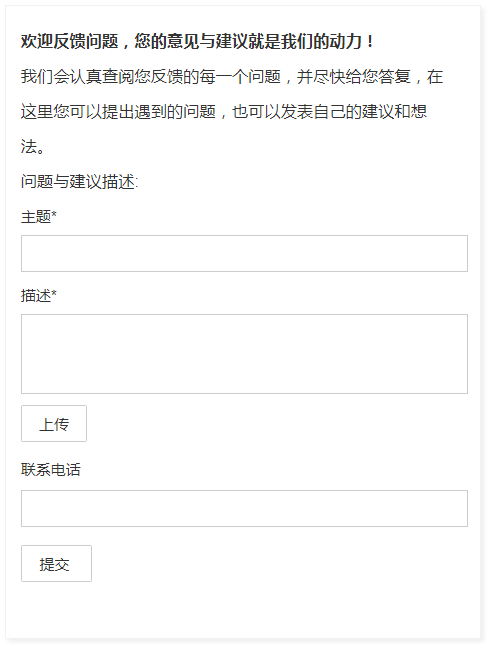
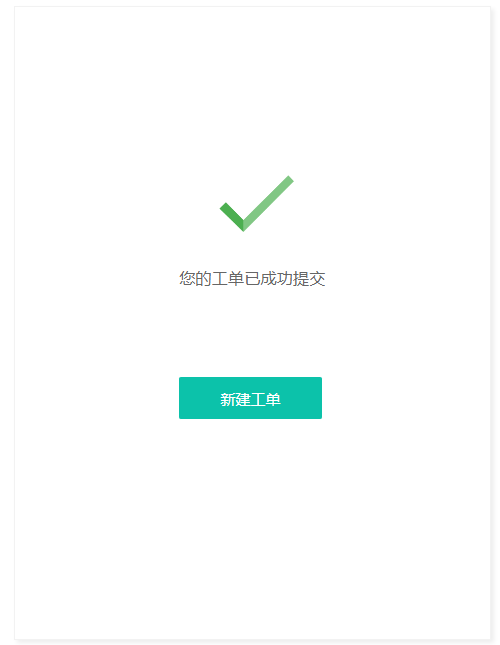
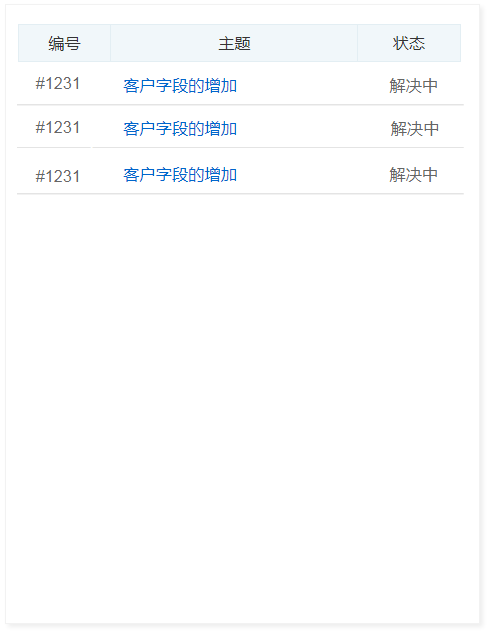
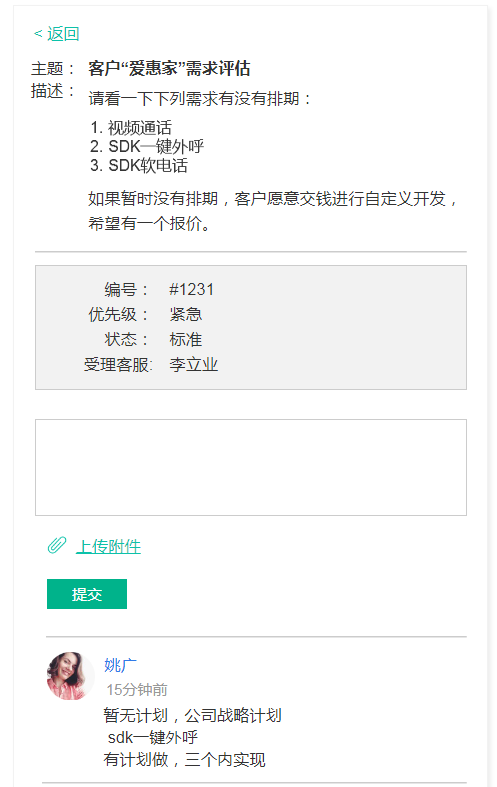
効果サンプル
デスクトップ版
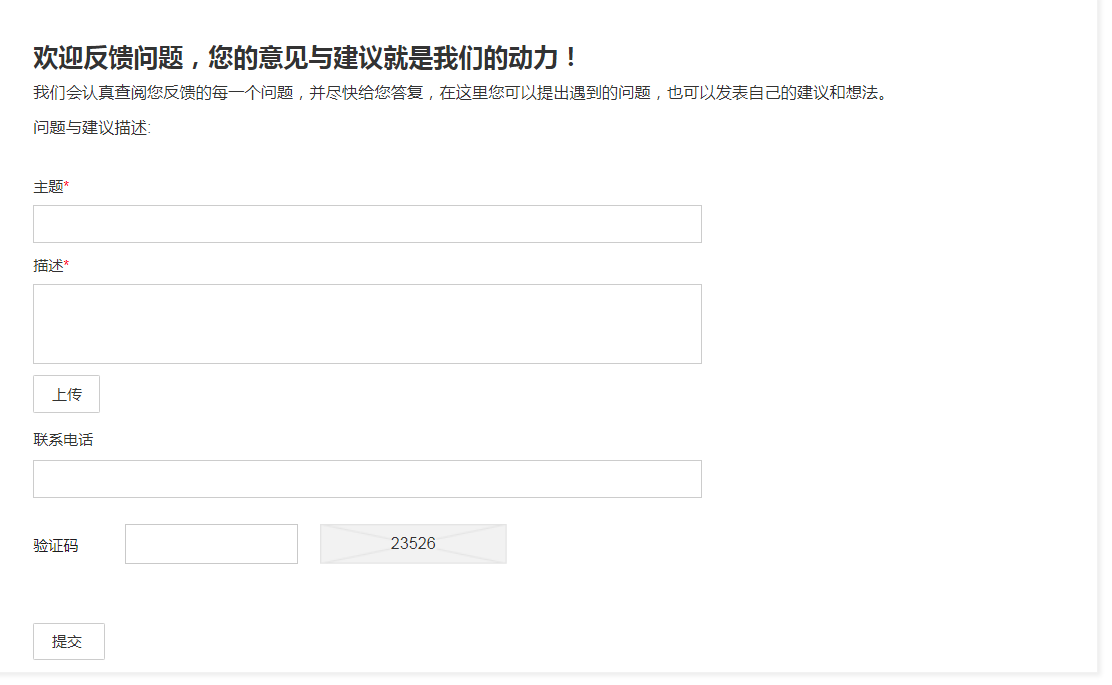
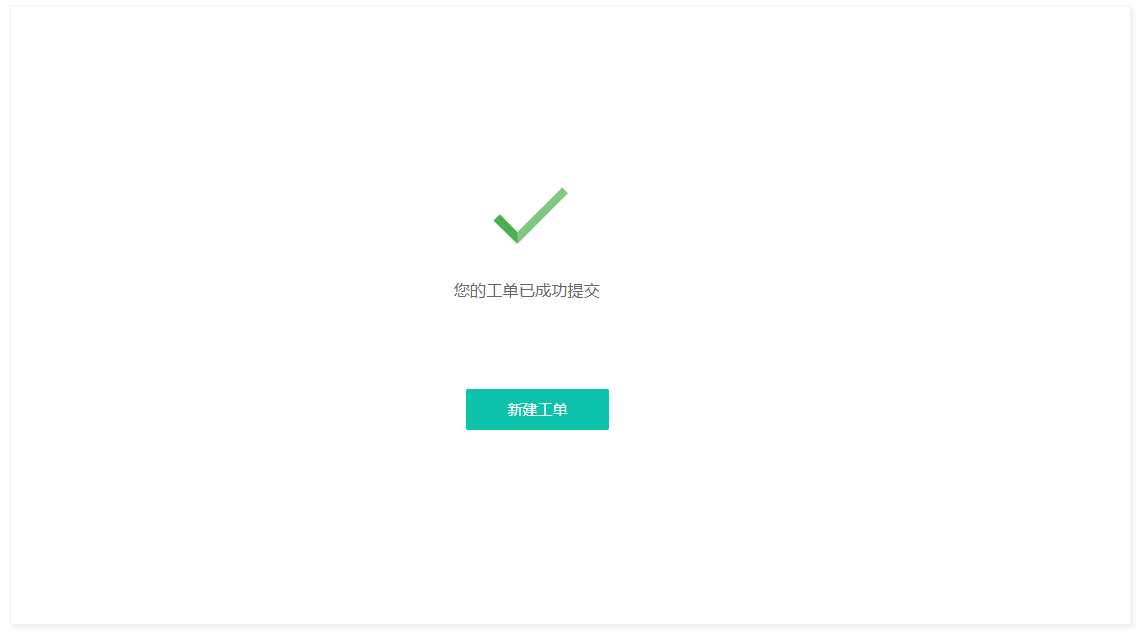
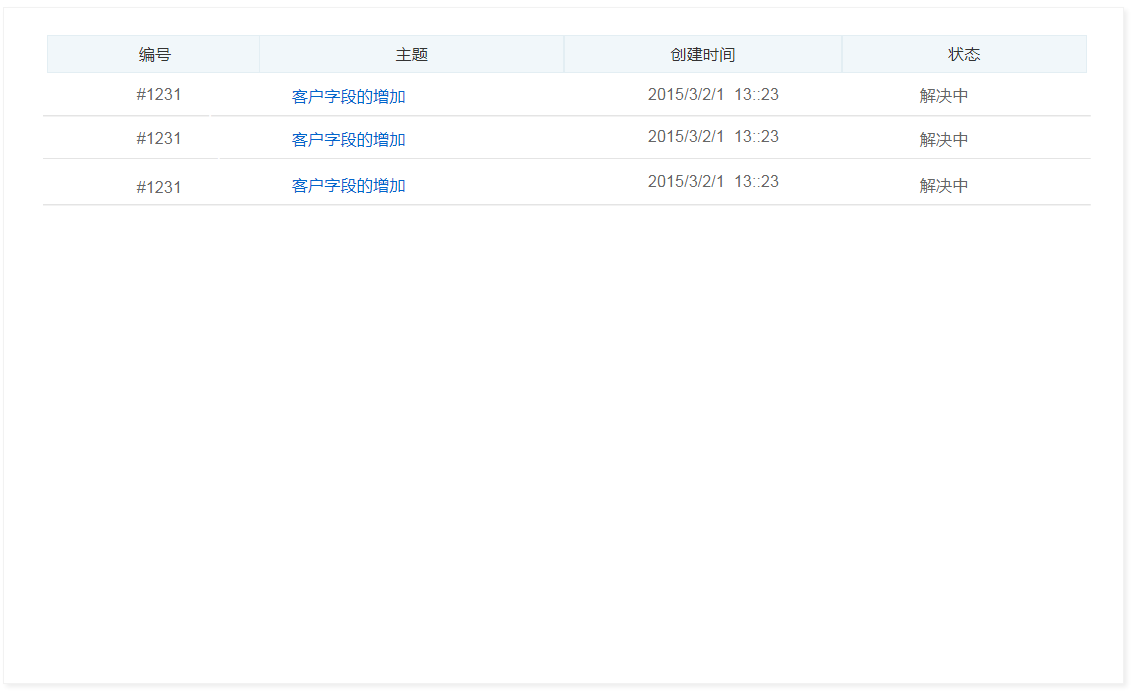
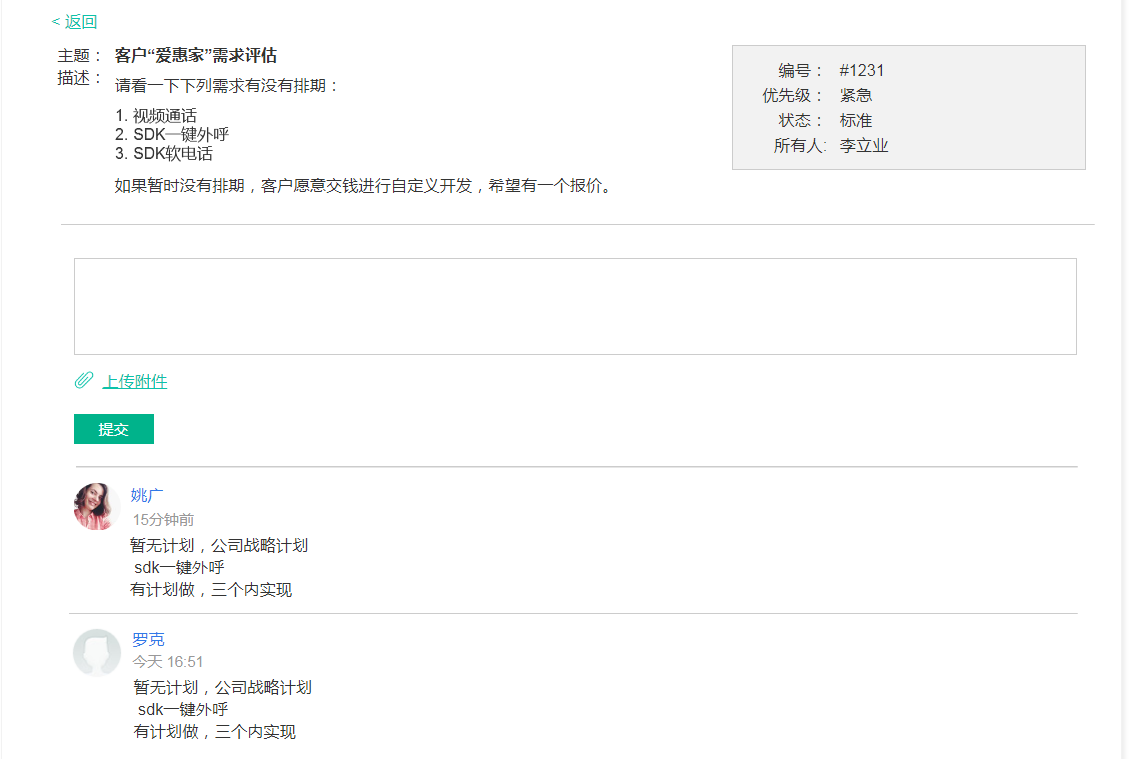
モバイル版
注意事項
デバイスサポート
チケットSDKは現在、PC/Android(タブレット含む)/iOS(タブレット含む)などのデバイスをサポートしています。
ブラウザサポート
- 現在、IE9+(含む)のIEブラウザとそのカーネルに基づくブラウザ(360/qq/...)、その他の主要ブラウザ(chrome/firefox/...)をサポートしています。
- IE9ブラウザは https://developer.mozilla.org/en-US/docs/Glossary/CORS/ (W3C CORS標準) を完全にはサポートしていないため、IE9でSDKを使用する際には一定の制限があります。つまり、クロスドメインリクエストの両端は同じプロトコルを採用する必要があります。
- 可能であれば、最適なユーザー体験を得るためにIE10以降のバージョンへのアップグレードをお勧めします。
サードパーティライブラリ
チケットSDKはサードパーティライブラリのJqueryに依存しています。ウェブサイトでJqueryを導入するか、チケットSDKプラグインコード内のJquery参照のコメントを解除してください。
基本サンプル
埋め込みコードサンプル
<body>
    <!-- ウェブページの内容 具体的なコードは管理者のチケットSDKプラグインでコピーしてください -->

    <script>
    (function() {
      var token = "" + (token = new Date()).getFullYear() + token.getMonth() + token.getDate();

      /* あなたのウェブサイトがjQueryを導入していない場合は、以下のコメントアウトされたコードを解除してください。*/

      // var scriptDom = document.createElement("script");
      // scriptDom.src = "https://assets-cli.udesk.cn/ticket_js_sdk/static/vendor/js/jquery.min.js?t="+token;
      // document.body.appendChild(scriptDom);

      var scriptDom = document.createElement("script");
      scriptDom.src = "https://assets-cli.udesk.cn/ticket_js_sdk/1.0.1/js/sdk.min.js?t="+token;
      document.body.appendChild(scriptDom);
      var styleDom = document.createElement("link");
      styleDom.rel = "stylesheet";
      styleDom.href = "https://assets-cli.udesk.cn/ticket_js_sdk/1.0.1/css/sdk.min.css?t="+token;
      document.body.appendChild(styleDom);
      scriptDom.addEventListener('load', function() {
          var udesk = UdeskSDK.ticketSDK.init({
              // [必須] サブドメインを提供する必要があります。
              subdomain:'your subdomain',
              // [必須] クライアントappIdを提供する必要があります。
              appid:'f840xxxxxx5f868e',
              // [必須] 署名を提供する必要があります。
              signature: 'your signature',
              // [必須] タイプを提供する必要があります。
              type:'content type',
              // [必須] コンテンツを提供する必要があります。
              content:'content',
              container:'sdk'
          });
          // あなたのコードはここに記述します...
          udesk.create({
            type:'new'
          })
      }, false);
  })();
    </script>
</body>
カスタム設定
グローバルパラメータの初期化
| パラメータ名 | タイプ | 値 | 必須 | 説明 |
|---|---|---|---|---|
| subdomain | String | ドメイン名 | 必須 | 会社の完全ドメイン名 |
| appid | String | システム生成 | 必須 | SDK内のチケットプラグインの一意の識別子 |
| signature | String | 署名で暗号化された文字列 | 必須 | SDK認証に必要な署名、詳細を確認 |
| type | String | token/web_token/email/weixin | 必須 | タイプの取り得る値 |
| content | String | タイプに対応する値 | 必須 | 対応するタイプの値、signatureの計算に使用 |
| position | Object | { position: absolute, right: 0; bottom: 0 } | 任意 | チケットプラグインのコンテナに対するドッキング位置。相対または絶対位置を指定でき、絶対位置の場合は上下左右の位置情報も指定可能:{ position: relative/absolute; left: 0, right: 0, top: 0, bottom: 0 } |
| height | String | 100% | 任意 | カスタムSDKの高さを設定 |
| width | String | 100% | 任意 | カスタムSDKの幅を設定 |
| theme | String | "default" | 任意 | カスタムSDKのテーマを設定。本プラグインには組み込みのマルチテーマは提供されていないことにご注意ください。ご自身のニーズに応じてマルチテーマを設定し、このプロパティで切り替えることができます。 |
| lang | String | ZH-CN/EN-US | 任意 | SDKの国際化言語設定を構成。デフォルト言語は中国語です。 |
| defaultFormData | Object | { textField_id: 'チケット件名', selectField_id: 'テキストフィールド' } | 任意 | チケット送信時の追加フィールドを設定。これらのフィールドはチケットフィールドと共にアップロードされます。チケットフィールドと重複する場合、このフィールドの値でチケットに入力された値が上書きされます。 |
| defaultUserData | Object | { cellphone: '123123131231', email: 'yao@udesdsdfsf.com'} | 任意 | チケット送信時の追加顧客フィールドを設定。これらのフィールドは顧客フィールドと共にアップロードされます。顧客フィールドと重複する場合、このフィールドの値でチケットに入力された値が上書きされます。 |
| snapshot | Boolean | false | 任意 | チケットスクリーンショット機能を有効にするかどうか |
| snapshotOption | Object | { useCORS: true, allowTaint: false } | 任意 | スクリーンショット機能の設定パラメータ |
defaultFormDataは、チケットに存在しない一部のフィールド値を設定し、送信時にチケットフィールドと共に送信するために使用できます。defaultFormDataは、チケットの一部のフィールドのアップロード時のデフォルト値を設定するために使用できます。これらの値はチケットインターフェースのフィールド値には表示されず、送信時にのみデータマージに使用されます。defaultFormDataで設定されたフィールドがチケットフィールドと重複する場合、チケットページでそのフィールドが入力されているかどうかに関わらず、送信時にはdefaultFormDataのフィールド値が優先されます。defaultUserData顧客のメールアドレス、携帯電話番号フィールドが送信時に署名認証パラメータと競合する場合、署名認証が優先されます。defaultUserData関連する顧客パラメータは以下の通りです:email(顧客メールアドレスフィールド)、cellphone(顧客携帯電話番号フィールド)、name(顧客名フィールド)、organization(顧客会社フィールド)、SelectField_idおよびTextField_id(顧客カスタムフィールドの一意の識別子、カスタムフィールドで確認可能)。上記のフィールドタイプはすべてStringです。
defaultUserDataの例
defaultUserData:{
    cellphone:  '123123131231',
        email:      'yao@udesdsdfsf.com',
        nick_name:  '一万瓶',
        organization: '一万瓶',
        TextField_325: '多行テキスト',
        SelectField_189: '0',
        SelectField_185: '0',
        TextField_321: 'https://www.baidu.com',
        TextField_317: '123',
        TextField_313: '42342',
        TextField_309: '2017-01-01 00:00',
        TextField_305: '12:00:00',
        TextField_301: '2016/01/01',
        SelectField_177: '0',
        TextField_297: 'カスタムフィールド',
}
初期化署名認証アルゴリズム
顧客認証。SDKはまず顧客認証を行う必要があり、認証は以下のパラメータおよびsignature暗号化アルゴリズムを参照してください。token、email、weixinのいずれか一つは必須です。
タイプと内容パラメータの説明
| パラメータ名 | タイプ | 値 | 必須 | 説明 |
|---|---|---|---|---|
| appid | String | システム生成 | はい | SDK内チケットプラグインの一意の識別子 |
| token(タイプ) | String | customer_token | いいえ | 顧客識別子 |
| web_token(タイプ) | String | web_token | いいえ | 顧客Web識別子 |
| cellphone (タイプ) | String | cellphone | いいえ | 顧客のメイン携帯電話番号(必須) |
| email(タイプ) | String | いいえ | 顧客のメインメールアドレス(必須) | |
| weixin(タイプ) | String | contact_weixins.openid | いいえ | WeChatのappid + "#" +openid |
署名アルゴリズム
ユーザー名: appid&タイプ&内容
アルゴリズム:SHA256(ユーザー名 + "&" + appkey)
注意:
- 署名の計算はサーバー側で完了する必要があります
- 顧客が存在しない場合は自動的に作成されます
初期化インスタンスコード
var udesk = UdeskSDK.ticketSDK.init({
    appid: "XXXXXXX-XXXXXXXXXXX-XXXXXXXX-XXXXXX",
    signature: "XXXXXXXXXXXXXXXXXXXXXXXXXXXXXXXXX",
    type:"xxx"
    content:"xxx",
    subdomain: "xxxx",
    position: {
        position: "relative"
    },
    height: "100%",
    width: "100%",
    theme: "default",
    lang: "ZH-CN"
});
スクリーンショット機能と設定パラメータ
グローバルパラメータで snapshot を true に設定すると、スクリーンショット機能が有効になります
【ファイルをアップロード】ボタンの後に【スクリーンショット】ボタンが表示されます
【スクリーンショット】ボタンをクリックすると、現在のページの document.body をキャプチャし、画像編集モーダルが表示されます
確認後、スクリーンショットがアップロードされ、添付ファイルリストに表示されます
スクリーンショット機能は html2canvas に基づいて実装されています
注意:
- Canvas に対応したブラウザが必要です。非対応の場合は【スクリーンショット】ボタンは表示されません。モバイル端末はサポートされていません。
- この機能のキャプチャ対象は document.body であり、特定のオブジェクトを指定することはできません。
- 画像編集モーダルは全画面フローティングで、
position: fixed; z-index: 9999; min-width: 600px;は body の下部にレンダリングされます。サイズは現在の画面の 80%、画面中央に配置され、最小幅は 600 です。ドラッグやレスポンシブ対応はありません。
snapshotOption スクリーンショットパラメータ説明
| パラメータ名 | 型 | 値 | 説明 |
|---|---|---|---|
| useCORS | Boolean | false | 画像のレンダリングで CORS を有効にするかどうか |
| allowTaint | Boolean | false | キャンバスの汚染を許可するかどうか。useCORS が true の場合、allowTaint は false でなければなりません。allowTaint が true の場合、キャンバスが汚染され読み取り不能になる可能性があります。 |
| scale | Number | 2 | タグをレンダリングする際のスケールレベル |
| ignoreElements | Function | HTMLElement => Boolean | レンダリング時にフィルタリングするタグ。コールバック関数のパラメータは現在レンダリング中の DOM タグです。関数が true を返すと、このタグはスキップされます。false を返すか、何も返さない場合は、このタグのレンダリングを続行します。 |
| beforeSnap | Function | () => {} | スクリーンショット開始前のコールバック関数。false を返すと終了します。 |
| afterSnap | Function | () => {} | スクリーンショット終了後、画像編集モーダル表示前のコールバック。スクリーンショット終了、画像編集開始を示します。 |
注意:
beforeSnap、afterSnapを除き、他のパラメータは html2canvas configuration のパラメータ設定と一致します。- 他の html2canvas 設定パラメータも同様に渡すことができます。
スクリーンショットのクロスオリジン設定の受け渡し
例えば、画像サーバーがクロスオリジンの場合、useCORS: true と allowTaint: true を渡すだけで済みます。
snapshotOption パラメータを渡さない場合、チケット内部では以下の設定がデフォルト構成として使用されます:
const snapshotOption = {
    useCORS: true,
    allowTaint: false
}
この設定では、画像サーバーが Access-Control-Allow-Origin を設定している必要があり、必要に応じて Img タグの crossorigin='anonymous' を設定する必要があります。MDN の CORS 対応画像 を参照してください。
方法説明
| メソッド名 | パラメータ | 説明 |
|---|---|---|
| create | {type:"xxx"} | このメソッドはチケット関連ページを生成するために使用されます。パラメータtypeの選択可能な値は:new/list/detailです。detailはticketIdを渡す必要があります。例:udesk.create({type:"detail",ticketId:1}) |
| hide | String | レンダリングされた対応するタイプのコンポーネントを非表示にします。パラメータの選択可能な値は:new/list/detailです。空の場合はすべてのコンポーネントを非表示にします。 |
| show | String | 非表示になっている対応するタイプのコンポーネントを表示します。パラメータの選択可能な値は:new/list/detailです。すべての非表示コンポーネントを表示します。 |
| destroy | String | レンダリングされた対応するタイプのコンポーネントを破棄します。パラメータの選択可能な値は:new/list/detailです。空の場合はすべてのコンポーネントを登録解除します。 |
createメソッド詳細説明
パラメータ説明
| パラメータ名 | タイプ | 値 | 必須 | 説明 |
|---|---|---|---|---|
| type | {} | new/list/detail | はい | 対応するタイプのチケットページを生成します |
| ticketId | Number | 数字 | いいえ | typeの値がdetailの場合、ticketIdは必須です |
| container | Elment/String | [Element body] | いいえ | デフォルトコンテナbodyノード。id値とDomオブジェクトを設定できます。(init内のコンテナ値を上書きします) |
| height | String | "100%" | いいえ | インスタンス化されたフォームの高さを設定します(init内の高さを上書きします) |
| width | String | "100%" | いいえ | インスタンス化されたフォームの幅を設定します(init内の幅を上書きします) |
| position | String | {} | いいえ | インスタンス化されたフォームの位置スタイルを設定します(init内の位置スタイルを上書きします) |
| classNames | String | "test" | いいえ | インスタンス化されたフォームのclassを設定します(init内の高さを上書きします) |
newTicket メソッド説明
udesk.create({ type:'new' }) メソッドを呼び出した後、udesk オブジェクト内に対応するチケットオブジェクト udesk.newTicket が作成され、チケットフィールドの記録とアップロードに使用されます。
udesk.newTicket オブジェクトは以下のメソッドを提供します。
| メソッド名 | パラメータ | 説明 |
|---|---|---|
| setDefaultFormData | {} | チケット送信時の追加フィールドを設定します。この方法により、新しいチケットを送信する際に、プログラムでいくつかの追加フィールドを添付することができます。このメソッドは、UIで見えないフィールド値を送信する際に非常に便利です。パラメータは[defaultFormData]と同じです。 |
setDefaultFormDataメソッドはオブジェクトを受け取り、このオブジェクトを使用してinitメソッド設定内のdefaultFormDataフィールドを上書きします このメソッドを呼び出すと、initメソッド設定内のdefaultFormDataフィールドが無効になります
使用例
    //新規チケット作成
    udesk.create({
            type: 'new',
            classNames:'subdomain-ticket-sdk',
            container: document.body,
        height: "100%",
        width: "100%",
        position: {
            position: "relative"
        },
        });
        //チケット詳細
        udesk.create({
            type: 'detail',
            ticketId: 10,
            classNames:'subdomain-ticket-sdk',
            container: 'sdk'//コンテナid値,
        height: "100%",
        width: "100%",
        position: {
            position: "relative"
        },
        });